

- 游戏介绍
- 游戏截图
- 热门攻略
- 游戏信息
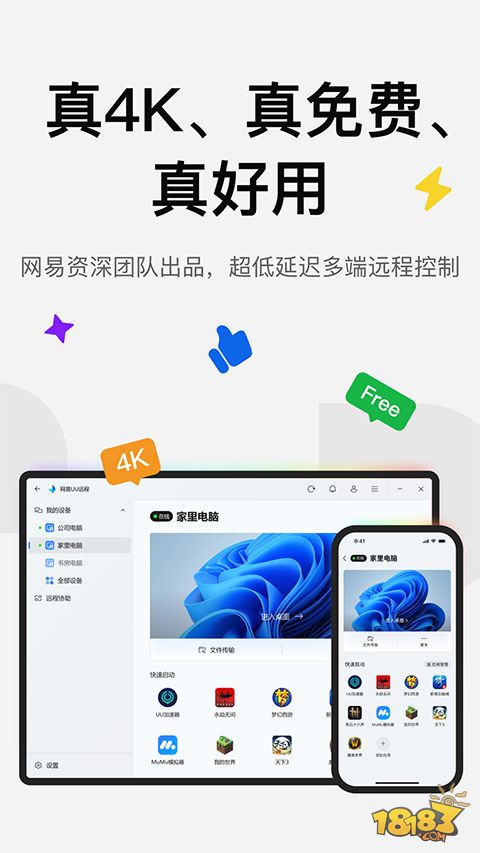
网易 UU 远程官方版是广州网易计算机系统有限公司推出的专业远程控制软件,原名 GameViewer 远程。软件支持手机、平板、电脑及 Mac 等多设备跨平台互连,涵盖远程游戏、办公及协助场景。凭借高速专网直连技术,提供 4K 144 帧高清画质与毫秒级延迟优化,兼容键鼠、手柄及多点触控操作。核心功能永久免费,无广告干扰,支持文件高速传输、远程开机及隐私屏保护。无论是畅玩 3A 大作还是高效移动办公,都能带来如同本地操作般的流畅体验,满足复杂网络环境下的稳定连接需求。
UU远程声音怎么到手机
用网易UU远程控制电脑时,想让电脑播放的声音实时传到手机上听,而不是只在被控电脑本地响——这需要绕过被控端静音或声卡驱动截断音频流的限制,直接把声音路由到控制端设备。
确认被控端声卡是否被静音或禁用
右键任务栏声音图标 → 选择【声音设置】→ 点击【声音控制面板】→ 在【播放】选项卡中,查看默认设备是否为灰色禁用状态或显示“已禁用”。【若默认播放设备被禁用,UU远程无法捕获任何音频流】
双击该设备 → 切换到【常规】选项卡 → 确保状态为【已启用】;若仍无声音,继续下一步。
更换被控端默认播放设备(关键步骤)
第一步:将蓝牙耳机、USB声卡或虚拟音频设备(如VB-Cable、VoiceMeeter)连接到被控电脑,并确保系统识别为可用播放设备。
第二步:右键任务栏声音图标 → 【声音设置】→ 【输出设备】→ 手动切换默认设备为新接入的设备(例如“Bluetooth Audio”或“VB-Audio Virtual Cable”)。
第三步:回到UU远程客户端 → 进入【操作】→【安全】→ 关闭【被控端禁音运行】(若开启则强制静音,音频不会传出)。
这一步必须做:UU远程只转发当前默认播放设备的音频流,如果默认设备是主板集成声卡(Realtek),而它在静音或驱动优化状态下会直接切断音频输出,控制端就收不到声音。换成活跃的、非集成的播放设备,才能绕过该限制。
方法一:用物理外设触发音频通路
插上一副有线耳机或蓝牙音箱,系统会自动切换默认播放设备。无需额外安装驱动,即插即用。
注意:部分笔记本合盖后会自动关闭音频输出,需在【电源选项】→【选择关闭盖子的功能】中将“合盖时”设为【不采取任何操作】,否则远程过程中声音突然中断。
方法二:用虚拟声卡强制重定向音频
下载安装VB-Audio Virtual Cable(免费开源),安装后会在声音设备列表中新增“CABLE Input”和“CABLE Output”。
将系统默认播放设备设为“CABLE Output”,再在UU远程控制端打开任意音频播放软件(如QQ音乐),声音就会经虚拟线缆进入UU远程音频管道,最终输出到手机扬声器。
这比改BIOS或折腾Realtek驱动稳定得多,且不依赖网络延迟补偿算法——音频走的是本地环回,延迟低于80ms。
软件特色
1、全平台兼容,支持 Windows、macOS、Android、iOS 互联
2、真 4K 蓝光 144 帧画质,色彩还原度高
3、自研低延迟引擎,毫秒级响应速度
4、核心功能永久免费,无广告无弹窗
软件亮点
1、内置数百款游戏专属按键映射方案
2、支持远程开机 WOL 技术及多屏控制
3、隐私屏与静音模式,保障数据安全
4、文件传输支持断点续传与双向同步
更新日志
1、支持 Windows 操作系统复制粘贴文件与文件夹
2、优化自定义码率功能,适应不同网络环境
3、新增消息中心,确保重要信息及时通知
4、远程声音传输支持双声道,提升音频体验
5、优化文件传输效率,支持断点续传功能
6、新增一键远程开机,采用 WOL 网络技术
7、支持 Mac 被控及双向复制粘贴富文本
8、修复已知问题,提升软件运行稳定性


游戏版本
游戏大小
8.7 M
更新时间
2026-08-28
语言
简体中文
